 KEMET
الأقسام
رتّب الأصناف في أقسام رئيسية وفرعية واضحة.
خطوات التنفيذ
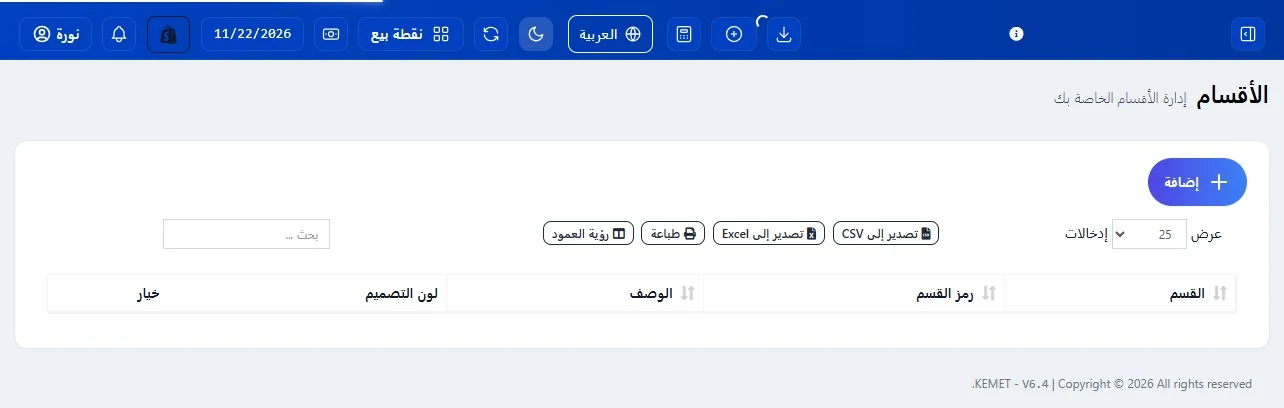
- افتح الأقسام من المنتجات.
- ابحث عن القسم قبل إضافة اسم مشابه.
- حدد القسم الرئيسي لو بتنشئ قسمًا فرعيًا.
- راجع ظهور القسم في فلتر المنتجات ثم ربط الأصناف المطلوبة.
مسار الشاشة داخل كيميت
/taxonomies?type=productشرح الحقول
- اسم التصنيف
- الاسم اللي الموظف بيشوفه عند إضافة الصنف أو فلترته.
- التصنيف الرئيسي
- اختار التصنيف الرئيسي عشان يظهر التصنيف الفرعي في مكانه الصح.
مثال عملي
أضف معطرات المنزل تحت المنزل، واربط معطر تجربة بالتصنيف الفرعي الجديد.
التصنيف يظهر تحت المنزل والصنف يظهر بفلتر معطرات المنزل.
من ChatGPT أو Claude
ساعدني في «الأقسام». اسألني عن الفرع والمرجع أو الفترة اللي تحتاجها، وورّيني البيانات قبل أي تغيير.
راجع النتيجة
- افتح الشجرة مرة تانية وتأكد من التصنيف الأصل وراجع خانة التصنيف في الصنف.
الأخطاء الشائعة
النتيجة فيها صنف أو مقاس تاني.
ابحث بكود المقاس نفسه وتأكد من الفلاتر والفرع قبل الحفظ أو الاعتماد.
الشاشة أو الإجراء مش ظاهر.
اطلب من مسؤول الشركة يراجع الإضافة وإظهار القائمة وصلاحيات دورك والفروع المسموح لك بها.
تظهر الشاشة حسب إعدادات الشركة وصلاحيات حسابك وفروعه.