 KEMET
استيراد المنتجات
ضيف أصناف جديدة من ملف بالقالب الأصلي لإضافة المنتجات.
خطوات التنفيذ
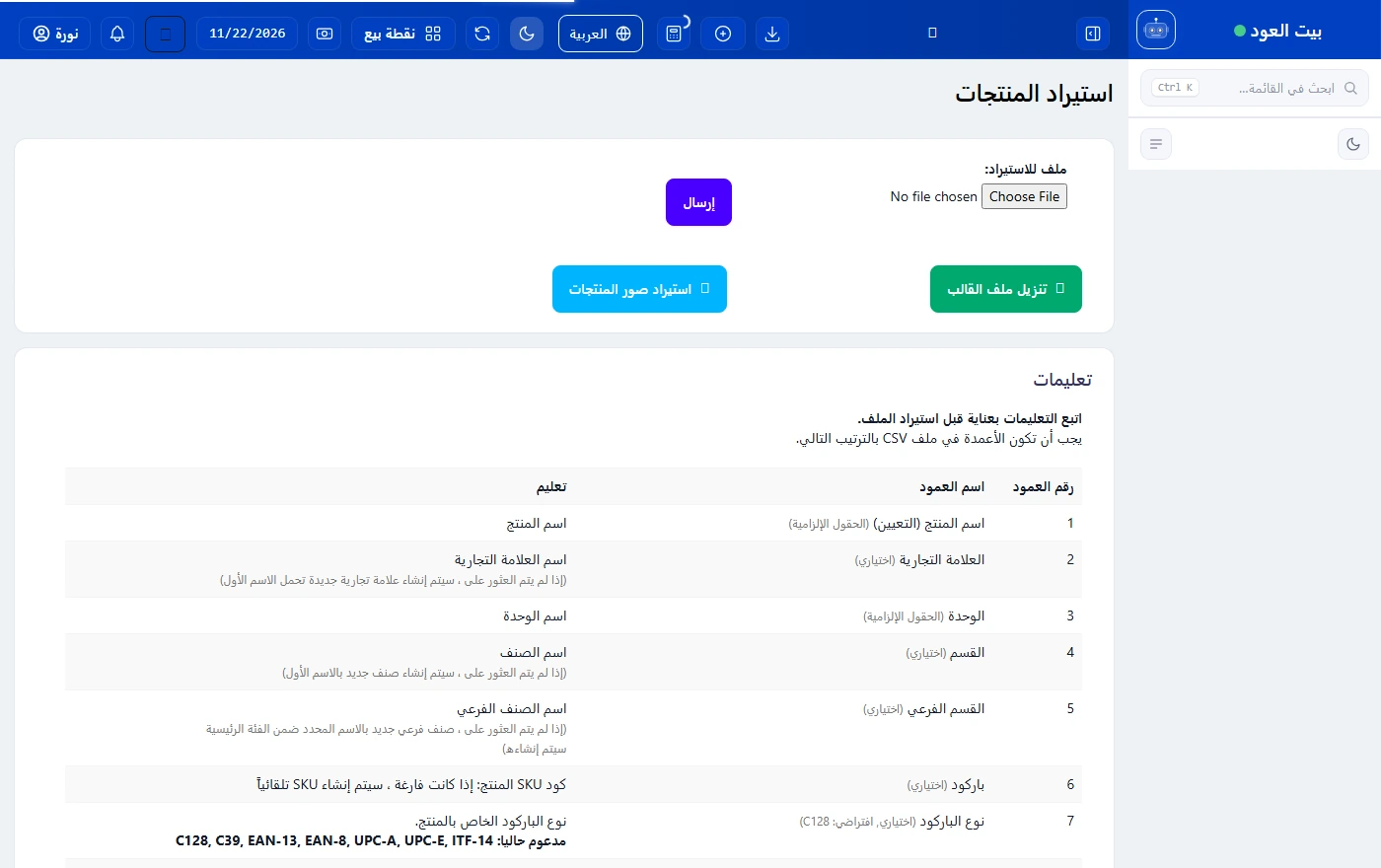
- اضغط تنزيل ملف القالب واقرأ جدول تعليمات الأعمدة.
- املأ الاسم والوحدة ونوع المنتج وإدارة المخزون ونوع سعر الضريبة زي التعليمات.
- راجع الأكواد وأرقام العشرات والأصفار الأولى قبل الرفع.
- في المنتج المتباين طابق القيم مع الأكواد والأسعار بنفس الترتيب.
- اختار الملف في ملف للاستيراد واضغط إرسال.
- راجع النتيجة وابحث عن منتج فردي ومنتج متباين من الملف.
مسار الشاشة داخل كيميت
/import-productsشرح الحقول
- اسم الصنف والوحدة
- الاسم اللي الموظف هيدور بيه والوحدة اللي هتدخل الكميات بيها.
- نوع الصنف والمقاسات
- حدد نوع فردي، أو عرّف خيارات الصنف المتباين بالترتيب اللي القالب محتاجه.
- متابعة المخزون ونوع السعر الضريبي
- بيحدد هل الكمية هتتتابع، وهل السعر المستورد شامل الضريبة ولا لأ حسب اختيار القالب.
مثال عملي
ابدأ بصفين في ملف التجربة. خليه فيه صنف فردي وصنف متباين لكودين مختلفين للمقاسات.
راجع الصنفين في القائمة وافتح تفاصيل المتباين عشان تقارن كود وسعر كل مقاس.
من ChatGPT أو Claude
جهّز رابط لإضافة أصناف جديدة من Excel للسالمية. بعد ما أرفع الملف طلع معاينة المقاسات والأكواد والأسعار قبل الحفظ.
- اطلب رابط رفع لإضافة أصناف جديدة واختر الفرع المطلوب.
- من الرابط نزّل نموذج الرفع الخاص بالشات. استخدم صفوف النموذج لحد 20 منتج من غير معادلات، واكتب الأكواد كنص عشان الأصفار تفضل موجودة.
- ارفع الملف من صفحة كيميت وارجع للشات واطلب معاينة. اذكر رقم الرفع لو المساعد احتاجه.
- راجع المقاسات والأكواد والأسعار والمنتجات المشابهة، وعدّل الملف لو الصفوف مش مطابقة.
- وافق بعد المراجعة وافتح قائمة المنتجات عشان تتأكد من النتيجة.
راجع النتيجة
- شوف الصفوف المرفوضة في النتيجة، وابحث بالأكواد الأصلية قبل إعادة الرفع.
الأخطاء الشائعة
النتيجة فيها صنف أو مقاس تاني.
ابحث بكود المقاس نفسه وتأكد من الفلاتر والفرع قبل الحفظ أو الاعتماد.
الشاشة أو الإجراء مش ظاهر.
اطلب من مسؤول الشركة يراجع الإضافة وإظهار القائمة وصلاحيات دورك والفروع المسموح لك بها.
تظهر الشاشة حسب إعدادات الشركة وصلاحيات حسابك وفروعه.
التدريب من أكاديمية كيميت بعد تسجيل الدخول /academy/native/products