 KEMET
العلامات التجارية
حافظ على قائمة الماركات عشان البحث والتقارير تظهر المنتجات تحت اسم واحد.
خطوات التنفيذ
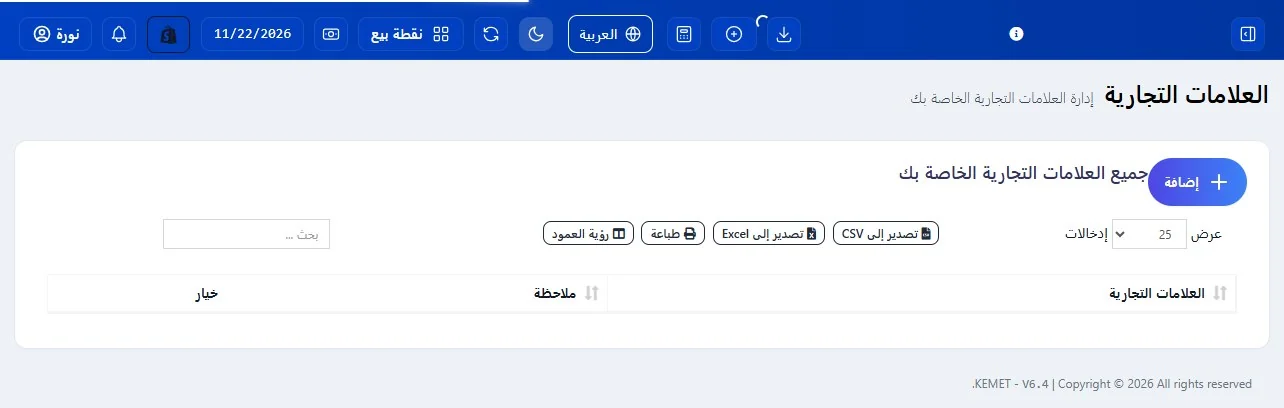
- ابحث عن العلامة بالاسم قبل إضافتها.
- راجع تهجئة اسم الماركة اللي هتربط بيها الأصناف.
- ارجع لبطاقة المنتج وحدد العلامة المطلوبة.
- استخدم فلتر العلامة لتراجع المنتجات المرتبطة.
مسار الشاشة داخل كيميت
/brandsشرح الحقول
- الاسم
- الاسم بيظهر في اختيار العلامة في المنتج وفي فلاتر البحث.
- الوصف
- يفيد لو فيه مصنعين أو خطوط منتجات أساميهم قريبة.
مثال عملي
عبوة صنف تجربة عليها Noor Home. ابحث عن الاسم قبل الإضافة، واربط المنتج بالسجل المطابق.
الصنف يظهر لما تختار فلتر Noor Home.
من ChatGPT أو Claude
ساعدني في «العلامات التجارية». اسألني عن الفرع والمرجع أو الفترة اللي تحتاجها، وورّيني البيانات قبل أي تغيير.
راجع النتيجة
- افتح الصنف تاني وراجع خانة العلامة التجارية.
الأخطاء الشائعة
النتيجة فيها صنف أو مقاس تاني.
ابحث بكود المقاس نفسه وتأكد من الفلاتر والفرع قبل الحفظ أو الاعتماد.
الشاشة أو الإجراء مش ظاهر.
اطلب من مسؤول الشركة يراجع الإضافة وإظهار القائمة وصلاحيات دورك والفروع المسموح لك بها.
تظهر الشاشة حسب إعدادات الشركة وصلاحيات حسابك وفروعه.