 KEMET
أضف منتجًا — فردى
سجّل صنف بيتباع كوحدة واحدة من غير مقاسات أو ألوان منفصلة. حدّد سعره وفروعه ورصيده الافتتاحي لو عندك كمية قديمة.
خطوات التنفيذ
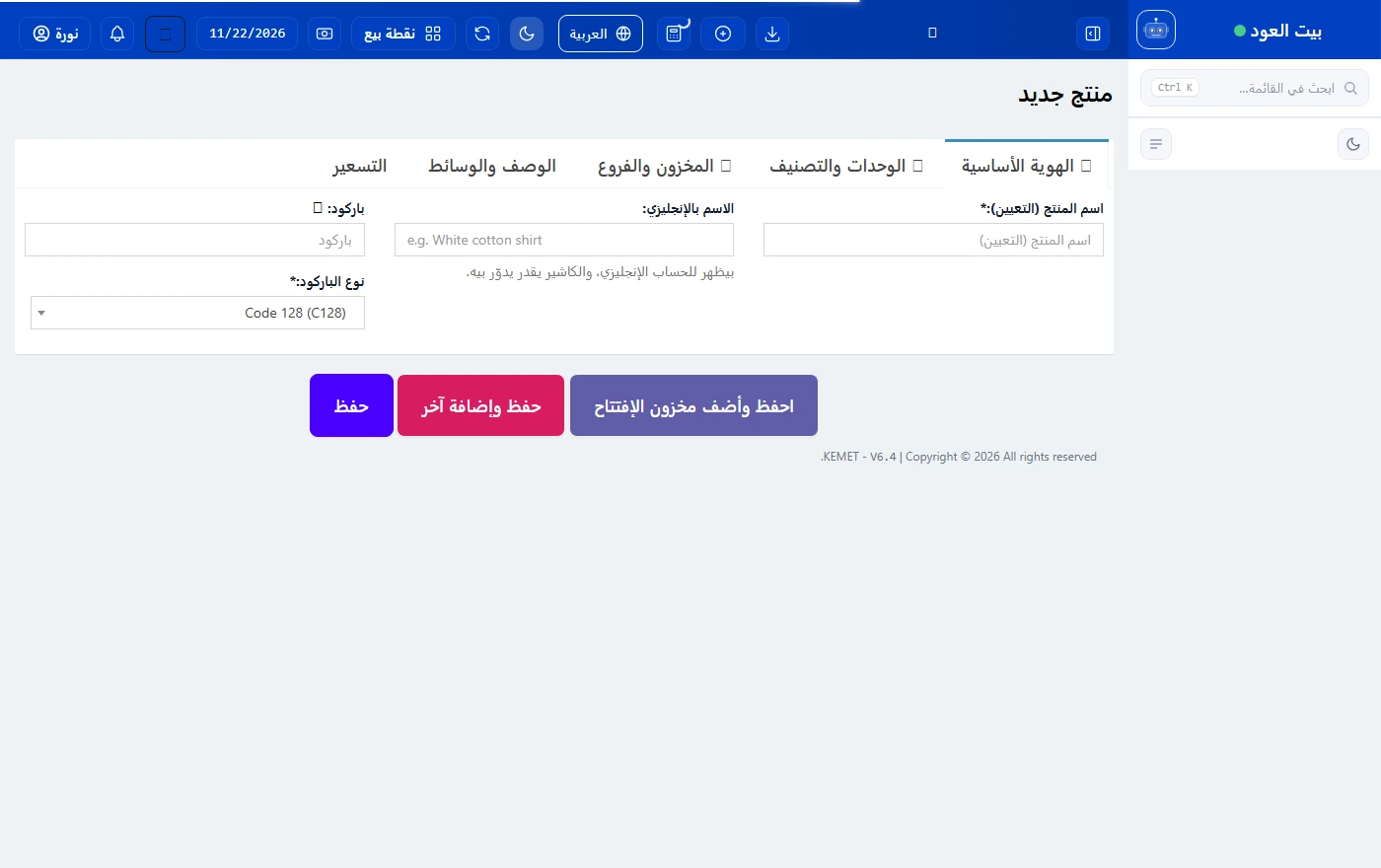
- افتح «المنتجات ← أضف منتجًا».
- في «الهوية الأساسية»، اكتب «اسم المنتج (التعيين)».
- اكتب «باركود» الصنف لو عندك كود مؤكد.
- راجع «نوع الباركود».
- افتح «الوحدات والتصنيف».
- اختار «الوحدة».
- اختار «القسم» لو عندك تصنيف للصنف.
- افتح «المخزون والفروع».
- اختار «فروع النشاط».
- فعّل «إدارة المخزون؟» للبضاعة اللي بتتبعها.
- اكتب «تنبيه الكمية» لو مطلوب.
- افتح «الوصف والوسائط» لو هترفع صورة أو تضيف وصف.
- افتح «التسعير».
- راجع «نوع ضريبة المبيعات».
- اختار «نوع المنتج» = «فردى».
- أدخل سعر الشراء المؤكد لو مطلوب في النموذج.
- أدخل سعر البيع في الجدول الظاهر.
- اضغط «حفظ» عشان تسجل البطاقة. لو عندك كمية افتتاحية وصلاحيتها، استخدم «احفظ وأضف مخزون الإفتتاح» بدل زر الحفظ العادي.
- في شاشة الافتتاح، دور على جدول الفرع المطلوب.
- اكتب الكمية لنفس الفرع.
- راجع «تكلفة الوحدة (قبل الضريبة)» والتاريخ.
- احفظ شاشة الافتتاح بعد مراجعة كل صف.
مسار الشاشة داخل كيميت
/products/createشرح الحقول
- اسم المنتج (التعيين)
- مطلوب. اكتب النوع والحجم لو الحجم ثابت، عشان تفرّقه عن صنف شبهه. بخور ورد 30 جم
- باركود
- اختياري. اكتب الباركود الموجود على العبوة لو الصنف ليه كود رسمي. لو هتستخدم كود داخلي، ممكن تسيب الخانة لنظام التوليد حسب إعدادات الشركة. OUD-ROSE-30، مثال لكود داخلي
- نوع الباركود
- مطلوب. اختار النوع المناسب للكود. نوع الكود المطبوع من المصنع يتطابق مع الكود الموجود على العبوة. Code 128 لكود داخلي مناسب
- الوحدة
- مطلوب. دي الوحدة اللي السعر والكمية هيتحسبوا عليها. قطعة، لو كل علبة بتتباع كاملة
- القسم / القسم الفرعي / العلامة التجارية
- اختياري. اختار الموجود المناسب عشان تسهّل البحث والتقارير. البخور
- فروع النشاط
- اختار الفروع اللي هيتربط بيها الصنف. ربط الفرع لوحده ما بيضيفش كمية. السالمية والأفنيوز
- إدارة المخزون؟ / تنبيه الكمية
- فعّل الإدارة لبضاعة عايز تتابع رصيدها. التنبيه اختياري ويمثل حد المراجعة، والكمية الفعلية بتتحدد من حركات المخزون. تنبيه عند 3 قطع
- نوع ضريبة المبيعات / الضريبة المطبقة
- اختار هل السعر شامل الضريبة أو قبلها حسب إعدادات النشاط. اختار الضريبة المطبقة إذا مطلوبة للصنف.
- سعر الشراء الافتراضي / سعر البيع الافتراضي
- أدخل الأرقام المؤكدة في جدول «التسعير» عندما يكون ظاهرًا. الشراء هو تكلفة الوحدة، والبيع هو سعرها للعميل. راجع السعر النهائي المعروض لو النموذج حسب الضريبة أو الهامش. تكلفة 5.000 وبيع 12.000 د.ك
- وصف المنتج / صورة المنتج
- اختياري. استخدم وصف وصورة للصنف نفسه عشان يسهل تمييزه. صورة العبوة بحجم 30 جم
- ليس للبيع
- يفيد لصنف بتتابعه في المخزون ومش بيتعرض للبيع، زي مستلزمات التعبئة.
مثال عملي
سجّل بخور ورد 30 جم بسعر 12.000 د.ك وتكلفة 5.000 د.ك. لو كان عندك 10 قطع قبل التشغيل في السالمية، سجّلها افتتاحي هناك.
بيانات تدريبية. محل بيت العود بدأ تشغيل كيميت وعنده 10 علب بخور في السالمية وصفر في الأفنيوز.
- البطاقة · بخور ورد 30 جم · فردى · قطعة
- السعر · 5.000 د.ك شراء · 12.000 د.ك بيع
- بعد حفظ البطاقة وحدها · الصنف يظهر والرصيد لسه 0
- عند حفظ المخزون الافتتاحي · 10 × 5.000 = 50.000 د.ك قبل الضريبة · السالمية فقط
بعد حفظ الافتتاح، راجع 10 قطع في السالمية وغياب أي زيادة في الأفنيوز. بيع أو شراء لاحق هيتسجل بعملية مستقلة.
حفظ بطاقة الصنف بيثبت الاسم والسعر والفروع. المخزون الافتتاحي يضيف الكمية والتكلفة الافتتاحية لما تحفظها؛ مشتريات المورد لها فاتورتها الخاصة.
من ChatGPT أو Claude
راجع لو بخور ورد 30 جم موجود. لو جديد جهّز صنف فردي بالوحدة قطعة، سعر البيع 12.000 د.ك والشراء 5.000 د.ك، في السالمية والأفنيوز. فيه 10 قطع افتتاحي في السالمية فقط. اعرض البيانات عليّ قبل الحفظ واطلب أي معلومة ناقصة.
- الشات يبحث عن منتج مشابه ويطابق الفرع والوحدة من إعدادات شركتك.
- لو هتسجل رصيد افتتاحي لصنف فردي من الشات، حدّد الفرع والكمية صراحة. المثال يستخدم قطعًا كاملة.
- راجع الاسم والسعر والوحدة والفروع والكمية في المعاينة. لو تفصيلة ناقصة، اطلب تعديل المعاينة قبل الموافقة.
- قول «موافق احفظ» بعد التطابق أو «إلغاء» لو عايز تلغي الطلب.
- بعد التنفيذ، اطلب الباركود أو المعرّف وابحث عنه في كيميت عشان تتأكد.
أدوات الربط المرتبطة
- Add a combo product
products_create_combo
راجع النتيجة
- ابحث عن الكود في «قائمة المنتجات».
- افتح «خيارات ← فحص» وطابق الوحدة وسعر البيع.
- لو سجلت افتتاحي، افتح «تقرير المخزون» وراجع فرع الإدخال.
- طابق الكمية مع العدّ الفعلي والتكلفة مع كشف التأسيس.
- لو الشاشة توقفت بعد الضغط، ابحث عن الصنف بالباركود قبل إعادة إنشائه.
الأخطاء الشائعة
الباركود موجود بالفعل.
ابحث بالكود وافتح الصنف الموجود. لو نفس المنتج، استخدم البطاقة. لو صنف تاني، راجع الباركود الفعلي قبل الحفظ.
القائمة ما فيهاش وحدة البيع.
استخدم علامة «+» جنب الوحدة لو عندك صلاحية إنشاء وحدة، أو اطلب من مسؤول الأصناف إضافتها.
زر المخزون الافتتاحي غير متاح.
راجع صلاحية «المخزون الافتتاحي» وإدارة المخزون وتعيين الفرع للصنف.
السعر بقى مختلف بعد كتابة الضريبة أو الهامش.
راجع نوع ضريبة المبيعات وسعر البيع الظاهر في الجدول قبل الحفظ.
سجلت البطاقة ومفيش كمية.
افتح «خيارات ← إضافة أو تحرير المخزون الافتتاحي» لو عندك رصيد قديم. لو البضاعة مشتريات جديدة، استخدم فاتورة مشتريات.
التدريب من أكاديمية كيميت بعد تسجيل الدخول /academy/native/products