 KEMET
استيراد صور المنتجات
اربط صور الملفات بالأصناف عن طريق معرف الصنف في اسم الصورة.
خطوات التنفيذ
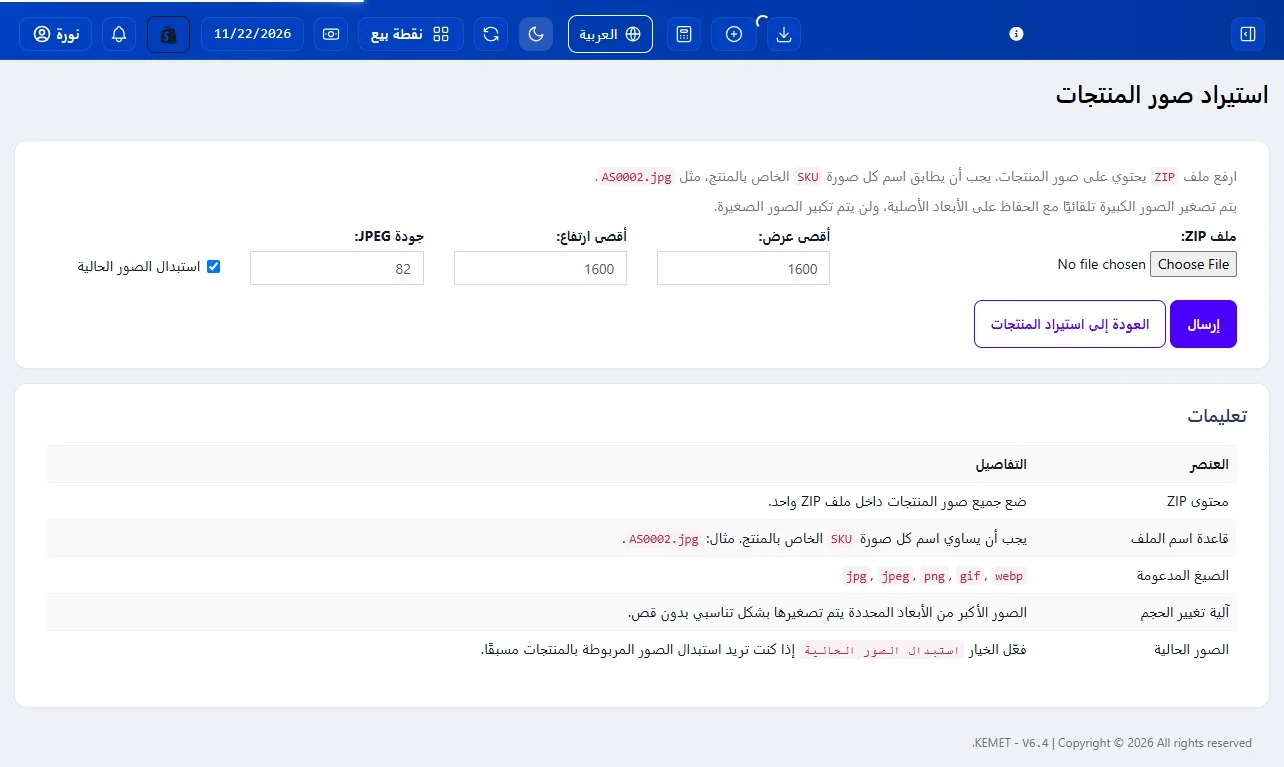
- اكتب كود كل منتج في اسم ملف صورته، وسيب امتداد الصورة.
- حط الصور داخل ملف ZIP واختاره من شاشة استيراد صور المنتجات.
- راجع إعدادات الأبعاد واختيار استبدال الصور، وبعدها ارفع الملف.
- اقرأ نتيجة الرفع وافتح المنتج للتأكد من الصورة.
مسار الشاشة داخل كيميت
/import-product-imagesشرح الحقول
- ملف ZIP
- الملف فيه الصور، واسم ملف الصورة قبل الامتداد هو كود المنتج.
- أقصى عرض وارتفاع
- بيحدد حدود أبعاد الصورة اللي استيراد الصور هيطبقها.
- استبدال الصور الموجودة
- فعّل الاختيار لو ناوي فعلًا تستبدل الصور المرتبطة بالأصناف المطابقة.
مثال عملي
حط AS0002.jpg في ZIP تجريبي للصنف AS0002. راجع اختيار استبدال الصور قبل الرفع.
افتح الصنف AS0002 واتأكد إن الصورة الجديدة ظهرت عليه.
من ChatGPT أو Claude
ساعدني في «استيراد صور المنتجات». اسألني عن الفرع والمرجع أو الفترة اللي تحتاجها، وورّيني البيانات قبل أي تغيير.
أدوات الربط المرتبطة
- Prepare a product image prompt
products_update_product_image
راجع النتيجة
- بص على نتيجة المستورد والمستبعد، وبعدها راجع صورة الصنف نفسه.
الأخطاء الشائعة
النتيجة فيها صنف أو مقاس تاني.
ابحث بكود المقاس نفسه وتأكد من الفلاتر والفرع قبل الحفظ أو الاعتماد.
الشاشة أو الإجراء مش ظاهر.
اطلب من مسؤول الشركة يراجع الإضافة وإظهار القائمة وصلاحيات دورك والفروع المسموح لك بها.
تظهر الشاشة حسب إعدادات الشركة وصلاحيات حسابك وفروعه.