 KEMET
مسح منتج بالذكاء الاصطناعي
اقرأ بيانات أولية من صورة منتج في المساعد قبل إعداد بطاقة المنتج.
خطوات التنفيذ
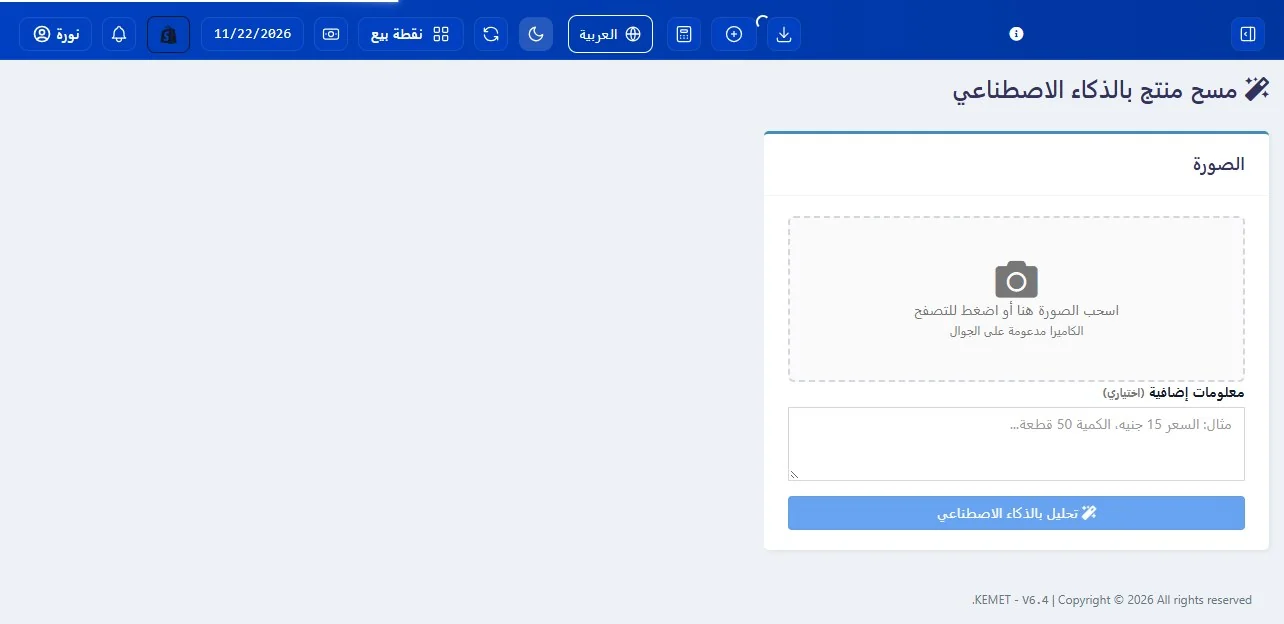
- ارفع صورة واضحة للعبوة والبيانات المطبوعة.
- راجع الاسم والكود والوحدة والسعر لو كانت ظاهرة.
- كمّل الحقول اللي الصورة ما بتوضحهاش.
- راجع المنتج والمقاسات قبل الموافقة على الحفظ.
مسار الشاشة داخل كيميت
/assistant/product/scanشرح الحقول
- قراءة الملصق
- طابق الاسم والمقاس والكود مع العبوة الأصلية.
- المعاينة
- راجع الفئة والوحدة والسعر وأي حقل ناقص بدل تخمينه.
مثال عملي
صوّر عبوة تدريب 50 مل وراجع هل كانت موجودة بنفس الباركود قبل إنشاء صنف.
افتح الصنف الناتج وابحث بالكود نفسه وتأكد إن المقاس والسعر صحيحان.
من ChatGPT أو Claude
ساعدني في «مسح منتج بالذكاء الاصطناعي». اسألني عن الفرع والمرجع أو الفترة اللي تحتاجها، وورّيني البيانات قبل أي تغيير.
راجع النتيجة
- راجع المنتج والمقاسات قبل الموافقة على الحفظ.
الأخطاء الشائعة
النتيجة مش مطابقة للسجل المطلوب.
ارجع للمرجع أو الاسم والفلاتر اللي بدأت بيها قبل إعادة الإجراء.
الشاشة أو الإجراء مش ظاهر.
اطلب من مسؤول الشركة يراجع الإضافة وإظهار القائمة وصلاحيات دورك والفروع المسموح لك بها.
تظهر الشاشة حسب إعدادات الشركة وصلاحيات حسابك وفروعه.
التدريب من أكاديمية كيميت بعد تسجيل الدخول /academy/native/products