 KEMET
جرد بصري بالكاميرا
جهز عدًا بصريًا لمراجعة كمية الرف والصنف في الفرع المقصود.
خطوات التنفيذ
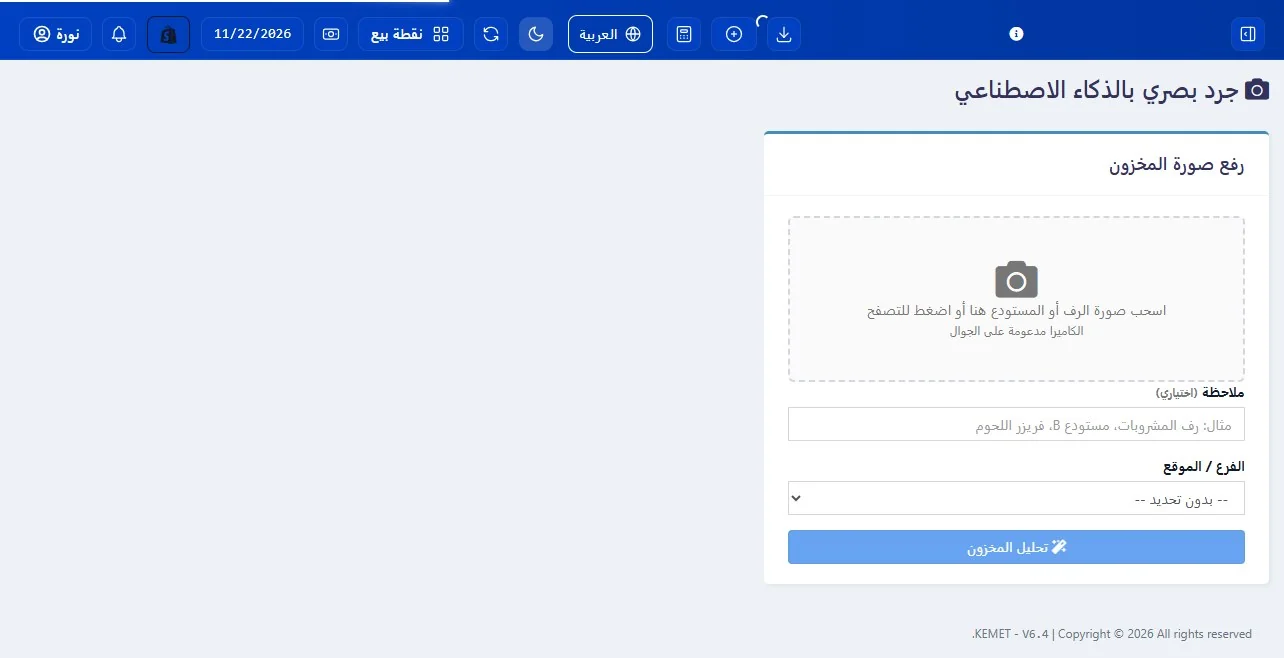
- حدد فرع ورف الجرد قبل التقاط الصور.
- خلّي العبوات والأكواد مقروءة في الصورة.
- راجع العدد والمقاس مع الجرد الفعلي.
- استخدم شاشة الجرد أو التسوية المسموحة بعد مراجعة الفرق.
مسار الشاشة داخل كيميت
/assistant/inventory/countشرح الحقول
- الصورة
- خلّي المنتجات واضحة ومميزة عن بعض قبل الالتقاط.
- نتيجة العد
- راجع كل صنف ومقاس والعدد مع العد اليدوي قبل الاعتماد.
مثال عملي
صوّر ثلاث عبوات 100 مل في نفس مجموعة الجرد وأصلح أي قراءة مش مطابقة.
راجع سطر المقاس والفرع والكمية قبل الحفظ، وتأكد من النتيجة في جلسة الجرد.
من ChatGPT أو Claude
ساعدني في «جرد بصري بالكاميرا». اسألني عن الفرع والمرجع أو الفترة اللي تحتاجها، وورّيني البيانات قبل أي تغيير.
راجع النتيجة
- استخدم شاشة الجرد أو التسوية المسموحة بعد مراجعة الفرق.
الأخطاء الشائعة
النتيجة مش مطابقة للسجل المطلوب.
ارجع للمرجع أو الاسم والفلاتر اللي بدأت بيها قبل إعادة الإجراء.
الشاشة أو الإجراء مش ظاهر.
اطلب من مسؤول الشركة يراجع الإضافة وإظهار القائمة وصلاحيات دورك والفروع المسموح لك بها.
تظهر الشاشة حسب إعدادات الشركة وصلاحيات حسابك وفروعه.