 KEMET
الربط مع Claude وChatGPT
اربط حسابك في ريتال بالموصل وراجع وصولك من صفحة كيميت.
خطوات التنفيذ
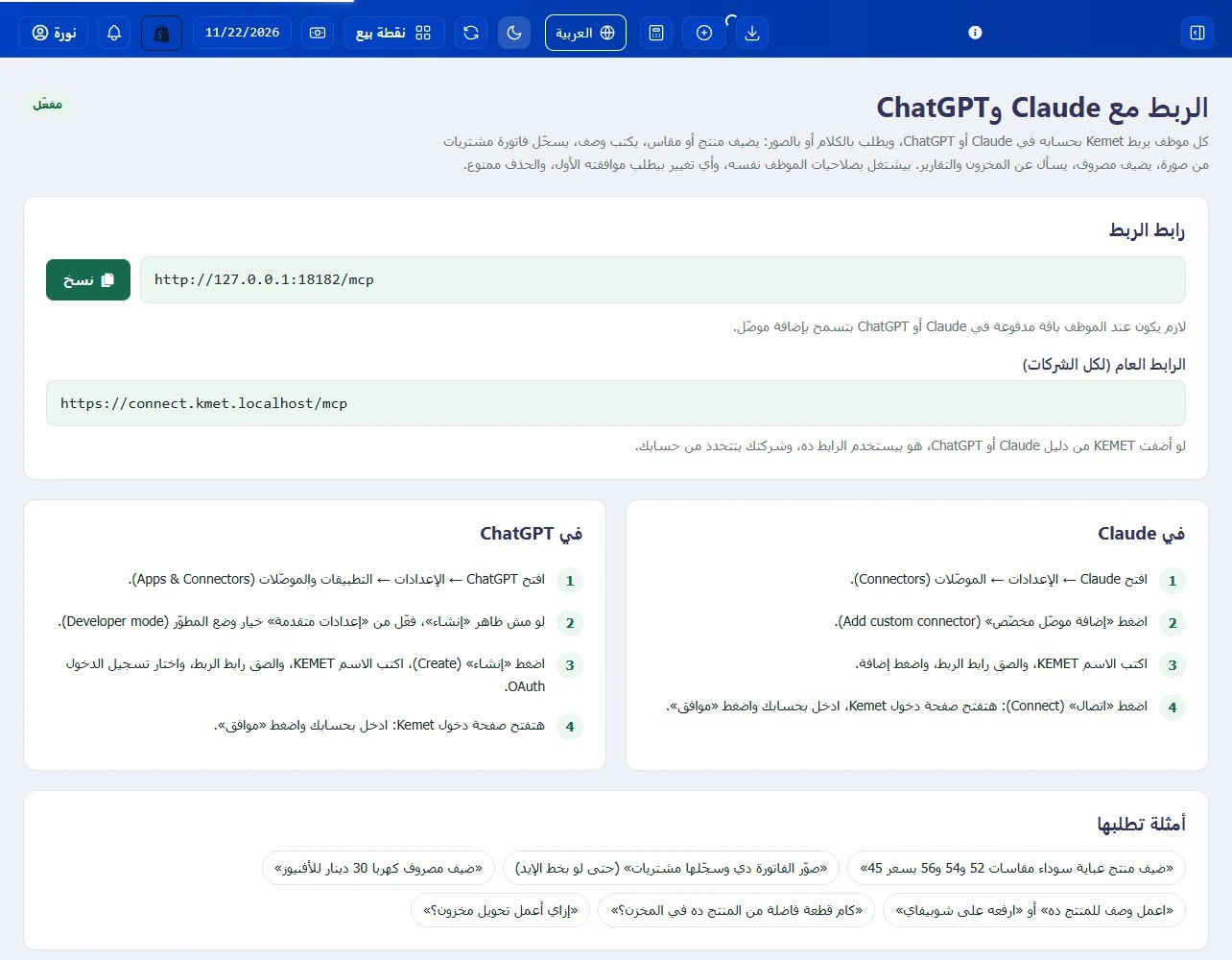
- افتح موصل Claude وChatGPT من الإعدادات.
- استخدم عنوان الاتصال الخاص بحسابك زي ما يظهر في الصفحة.
- كمّل تسجيل الدخول والموافقة في صفحة كيميت.
- ابدأ بطلب قراءة بسيط للتأكد من الشركة والفرع.
- لو هتعمل تعديل، راجع المعاينة قبل التأكيد.
مسار الشاشة داخل كيميت
/ai-connectorشرح الحقول
- عنوان الربط
- استخدم عنوان MCP المحدد لكيميت ريتال في شاشة الربط.
- الحساب والصلاحيات
- سجّل الدخول من صفحة كيميت واربط نفس المستخدم والفرع اللي هيشتغل.
- الموافقة
- راجع المعاينة قبل اعتماد أي إجراء حفظ.
مثال عملي
اربط كيميت بشركة تدريب واطلب عرض رصيد مسك الليل 100 مل في السالمية.
قارن المنتج والمقاس والفرع مع شاشة كيميت، ثم اختبر معاينة حفظ مستقلة على التدريب.
من ChatGPT أو Claude
اشرح لي إزاي أبدأ الربط وأتأكد من الشركة وصلاحياتي.
أدوات الربط المرتبطة
- KEMET how-to
kemet_help
راجع النتيجة
- لو هتعمل تعديل، راجع المعاينة قبل التأكيد.
الأخطاء الشائعة
النتيجة مش مطابقة للسجل المطلوب.
ارجع للمرجع أو الاسم والفلاتر اللي بدأت بيها قبل إعادة الإجراء.
الشاشة أو الإجراء مش ظاهر.
اطلب من مسؤول الشركة يراجع الإضافة وإظهار القائمة وصلاحيات دورك والفروع المسموح لك بها.
تظهر الشاشة حسب إعدادات الشركة وصلاحيات حسابك وفروعه.