 KEMET
إعدادات الباركود
ظبط مواصفات ورقة الملصقات اللي هتستخدمها مع الطابعة.
خطوات التنفيذ
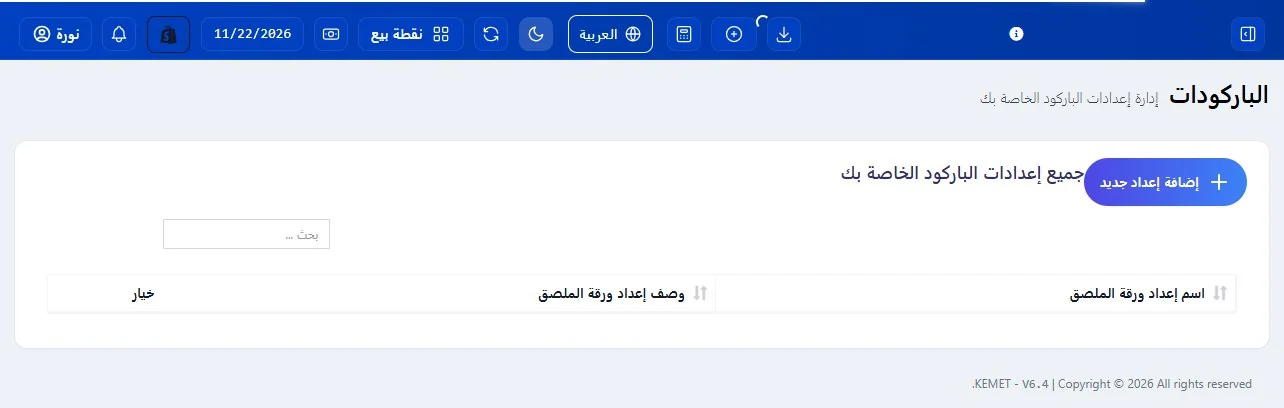
- راجع الإعدادات الموجودة قبل إضافة مقاس.
- دخل أبعاد الورقة والملصق والهوامش زي مواصفات الطابعة.
- احفظ الإعداد واختاره من طباعة الملصقات.
- اطبع نسخة اختبار وتأكد إن الباركود قابل للمسح.
مسار الشاشة داخل كيميت
/barcodesشرح الحقول
- المقاس والأعمدة
- طابق الأبعاد وتوزيع الملصقات بالورق.
- التحجيم
- راجع مقاس الطباعة قبل إرسال الدفعة.
مثال عملي
اطبع ورقة ملصقات واحدة في التدريب.
امسح كودًا من أول وآخر عمود وتأكد من الصنف والمقاس.
راجع النتيجة
- اطبع نسخة اختبار وتأكد إن الباركود قابل للمسح.
الأخطاء الشائعة
النتيجة مش مطابقة للسجل المطلوب.
ارجع للمرجع أو الاسم والفلاتر اللي بدأت بيها قبل إعادة الإجراء.
الشاشة أو الإجراء مش ظاهر.
اطلب من مسؤول الشركة يراجع الإضافة وإظهار القائمة وصلاحيات دورك والفروع المسموح لك بها.
تظهر الشاشة حسب إعدادات الشركة وصلاحيات حسابك وفروعه.