 KEMET
فروع النشاط
راجع كود واسم كل فرع والإعدادات المرتبطة به.
خطوات التنفيذ
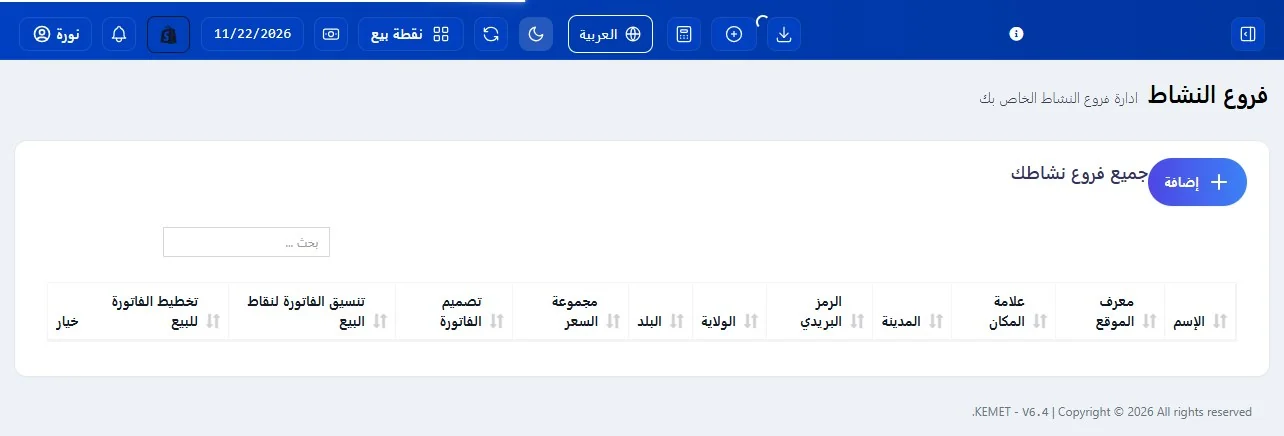
- اختار الفرع من جدول الفروع.
- راجع الاسم والعنوان وإعدادات الفاتورة والطابعة حسب الحقول الظاهرة.
- احفظ التغيير المصرّح به فقط.
- تأكد إن موظف الفرع يشوف الفرع المطلوب في شاشة البيع.
مسار الشاشة داخل كيميت
/business-locationشرح الحقول
- الفرع
- راجع الاسم ومعرّف الموقع لتجنب فرعين متشابهين.
- بيانات الفرع
- راجع العنوان وإعدادات الموقع قبل الحفظ.
مثال عملي
غيّر عنوان فرع تدريب واحد وافتح فرعًا تاني للمراجعة.
أعد فتح الفرع المتوقع وقارن العنوان بالقيمة الجديدة.
من ChatGPT أو Claude
افتح إعداد الشركة وورّيني القيمة الحالية للحقل المطلوب. اعرض أي تغيير للموافقة قبل الحفظ.
راجع النتيجة
- تأكد إن موظف الفرع يشوف الفرع المطلوب في شاشة البيع.
الأخطاء الشائعة
النتيجة مش مطابقة للسجل المطلوب.
ارجع للمرجع أو الاسم والفلاتر اللي بدأت بيها قبل إعادة الإجراء.
الشاشة أو الإجراء مش ظاهر.
اطلب من مسؤول الشركة يراجع الإضافة وإظهار القائمة وصلاحيات دورك والفروع المسموح لك بها.
تظهر الشاشة حسب إعدادات الشركة وصلاحيات حسابك وفروعه.