 KEMET
مجموعة أسعار البيع
إدارة مجموعات الأسعار اللي تظهر للموظف حسب إعداد البيع والصلاحية.
خطوات التنفيذ
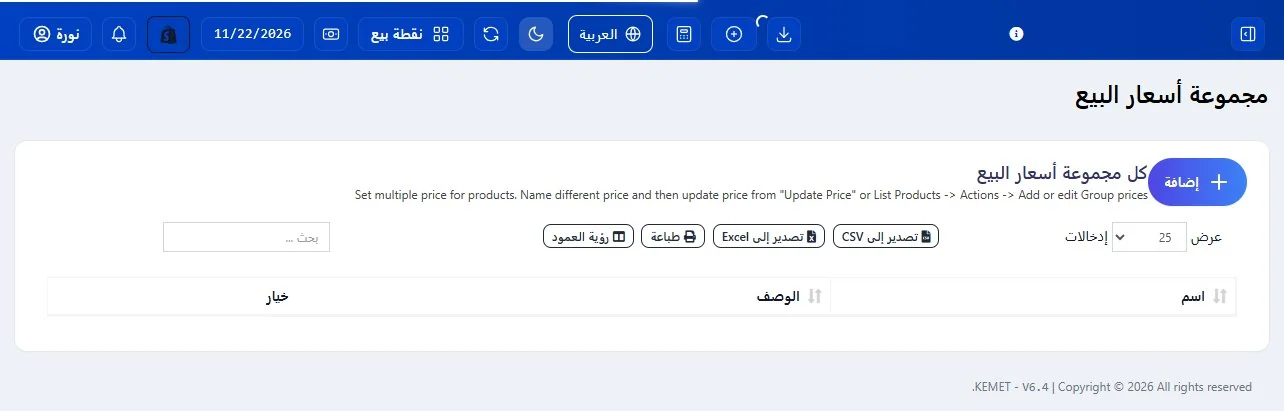
- راجع المجموعات الحالية.
- أضف مجموعة باسم يوضح الغرض زي سعر الجملة.
- أضف سعر المنتج أو المقاس داخل المجموعة من شاشة المنتج.
- راجع ظهور مجموعة السعر في البيع للحساب المسموح له.
مسار الشاشة داخل كيميت
/selling-price-groupشرح الحقول
- اسم المجموعة
- الاسم اللي بيميز شركة أو طريقة تسعير في شاشة المنتج والبيع.
- سعر المجموعة
- سعر المقاس المحدد لما مجموعة السعر تكون مختارة.
مثال عملي
استخدم مجموعة جملة لمقاس 100 مل بسعر 7.500 د.ك وسعره العادي 9.000 د.ك.
اعمل معاينة بيع على مجموعة الجملة واتأكد السعر فيها 7.500 د.ك.
أدوات الربط المرتبطة
- Selling price groups
price_group_list_price_groups - Product price groups
products_show_product_price_groups - Change a price group price
products_update_group_price - Prices in a price group
price_group_price_group_products
راجع النتيجة
- قارن نفس المقاس في معاينة بيع عادي ومعاينة بيع بمجموعة الأسعار.
الأخطاء الشائعة
النتيجة فيها صنف أو مقاس تاني.
ابحث بكود المقاس نفسه وتأكد من الفلاتر والفرع قبل الحفظ أو الاعتماد.
الشاشة أو الإجراء مش ظاهر.
اطلب من مسؤول الشركة يراجع الإضافة وإظهار القائمة وصلاحيات دورك والفروع المسموح لك بها.
تظهر الشاشة حسب إعدادات الشركة وصلاحيات حسابك وفروعه.