 KEMET
المستخدمين
راجع حسابات الموظفين وحالة كل حساب والدور المسند له.
خطوات التنفيذ
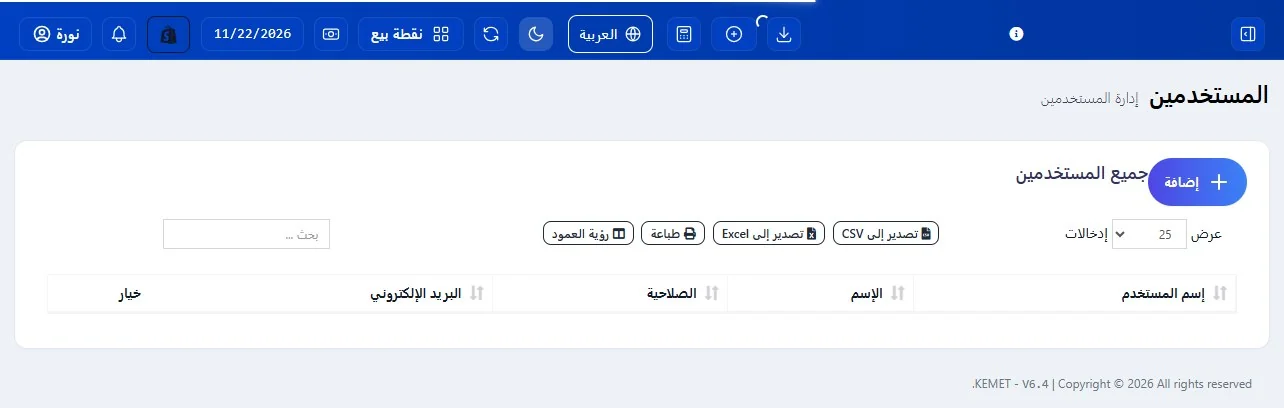
- ابحث عن اسم الموظف في جدول المستخدمين.
- راجع الحالة والدور في صفه.
- افتح تعديل لو عندك الصلاحية وراجع الفروع والدور قبل الحفظ.
- سلّم بيانات الدخول من قناة الشركة الآمنة.
مسار الشاشة داخل كيميت
/usersشرح الحقول
- اسم المستخدم
- ميّز حساب الموظف عن أي مستخدم موجود.
- الدور والفروع
- راجع الشاشات المسموحة ونطاق الوصول.
مثال عملي
ضيف حساب تدريب لفرع السالمية واضبط الدخول من الصفحة المخصصة.
جرّب الدخول للشاشة المسموحة وتأكد من رفض الفرع الآخر.
من ChatGPT أو Claude
ساعدني في «المستخدمين». اسألني عن الفرع والمرجع أو الفترة اللي تحتاجها، وورّيني البيانات قبل أي تغيير.
- اطلب رابط إعداد آمن وحدد الموظف أو الربط المقصود.
- افتح الرابط من نفس حساب كيميت وأكمل الإجراء في صفحة الشركة.
- ارجع لحالة الإعداد في كيميت. اكتب كلمات المرور أو مفاتيح الربط في الصفحة المخصصة داخل كيميت.
أدوات الربط المرتبطة
- User details
users_show_user - Activate or deactivate a user
users_update_user_status - Change a user role
users_update_user_role - Change a user's branches
users_update_user_locations - Change user details
users_update_user_basic_info
راجع النتيجة
- سلّم بيانات الدخول من قناة الشركة الآمنة.
الأخطاء الشائعة
النتيجة مش مطابقة للسجل المطلوب.
ارجع للمرجع أو الاسم والفلاتر اللي بدأت بيها قبل إعادة الإجراء.
الشاشة أو الإجراء مش ظاهر.
اطلب من مسؤول الشركة يراجع الإضافة وإظهار القائمة وصلاحيات دورك والفروع المسموح لك بها.
تظهر الشاشة حسب إعدادات الشركة وصلاحيات حسابك وفروعه.