 KEMET
إعدادات شوبيفاي
راجع ربط متجر شوبيفاي والفرع والإعدادات اللي تستخدمها مزامنة الطلبات.
خطوات التنفيذ
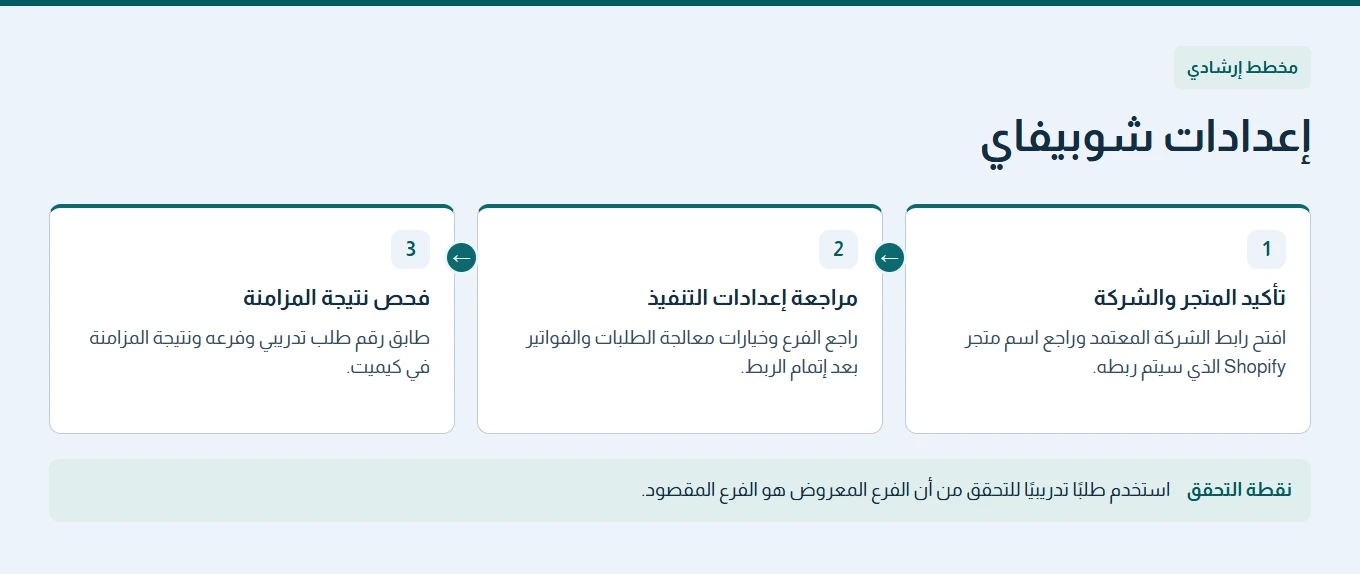
- افتح إعدادات شوبيفاي وتأكد من اسم المتجر الصحيح.
- كمّل خطوات الربط داخل كيميت بحساب الإدارة المسموح له.
- راجع فرع التنفيذ وإعدادات الطلب والفاتورة.
- راقب نتيجة مزامنة طلب تدريبي قبل الاعتماد على الربط.
مسار الشاشة داخل كيميت
/retail/shopify/settingsشرح الحقول
- دومين المتجر
- حدد متجر Shopify المقصود للربط.
- الفرع أو موقع Shopify
- طابق موقع التنفيذ في المتجر مع فرع كيميت المختار.
- الدفع
- راجع تعيين طريقة الدفع وحسابها حسب إعداد الشركة.
مثال عملي
راجع متجر التدريب وفرع السالمية واختبر طلبًا واحدًا مترابطًا.
تأكد من حالة الربط، وقارن الفرع وطريقة الدفع في المطالعة التجريبية.
من ChatGPT أو Claude
افتح لي رابط خاص داخل كيميت لإعداد «إعدادات شوبيفاي».
- اطلب رابط إعداد آمن وحدد الموظف أو الربط المقصود.
- افتح الرابط من نفس حساب كيميت وأكمل الإجراء في صفحة الشركة.
- ارجع لحالة الإعداد في كيميت. اكتب كلمات المرور أو مفاتيح الربط في الصفحة المخصصة داخل كيميت.
راجع النتيجة
- راقب نتيجة مزامنة طلب تدريبي قبل الاعتماد على الربط.
الأخطاء الشائعة
الطلب أو المنتج مش ظاهر محليًا.
راجع حالة الربط ومطابقة المقاس وسجل المزامنة قبل تنفيذ بيع أو مزامنة جديدة.
الشاشة أو الإجراء مش ظاهر.
اطلب من مسؤول الشركة يراجع الإضافة وإظهار القائمة وصلاحيات دورك والفروع المسموح لك بها.
بتحتاج الإضافة أو الميزة المناسبة تكون متاحة للشركة، مع صلاحيات حسابك.
التدريب من أكاديمية كيميت بعد تسجيل الدخول /academy/native/shopify_orders