 KEMET
إضافة مسودة
جهّز مسودة بيع للمراجعة قبل إصدار الفاتورة النهائية.
خطوات التنفيذ
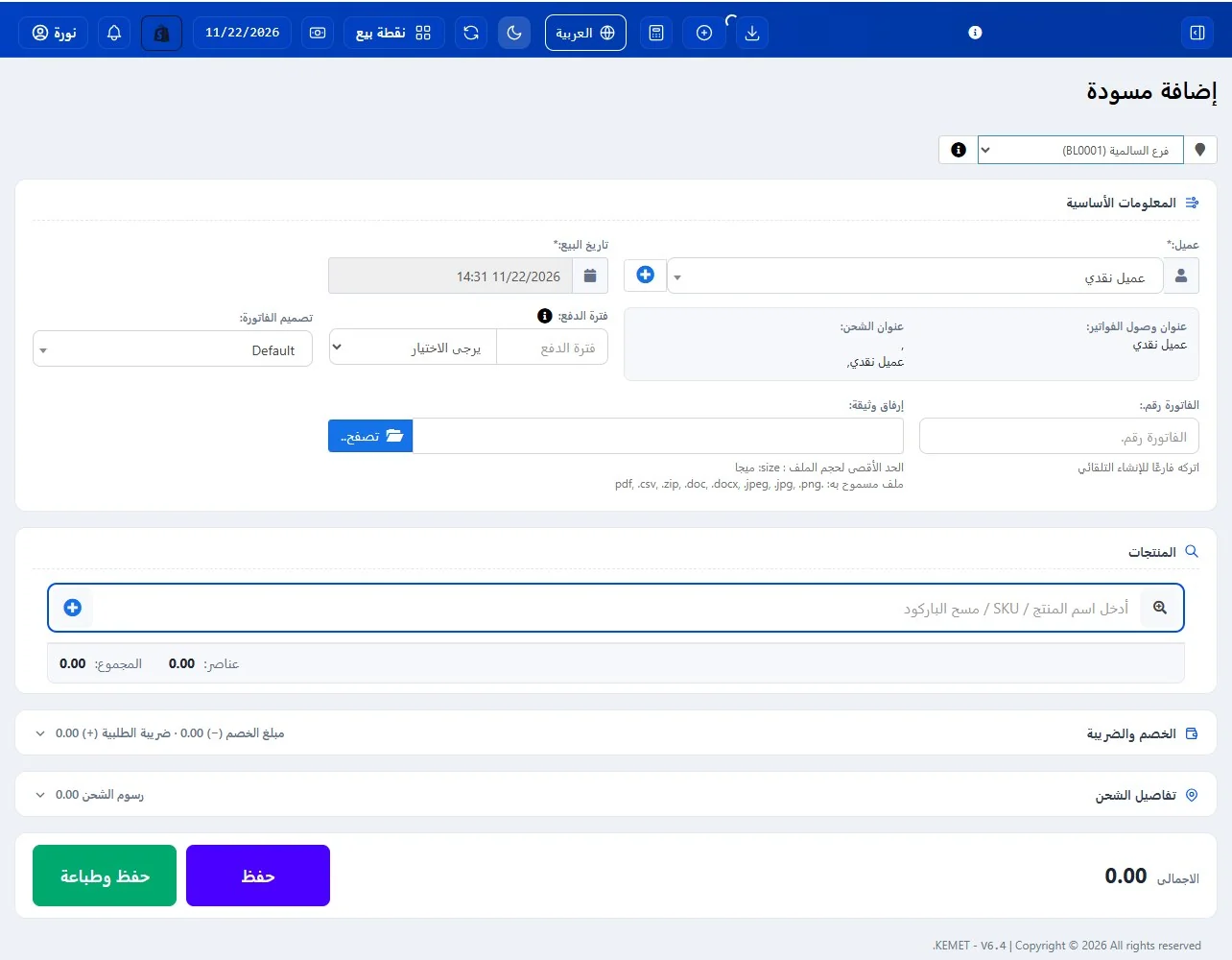
- اختار الفرع والعميل المطلوبين.
- ضيف الأصناف بالمقاسات والكميات.
- راجع إن النوع مسودة قبل الحفظ.
- افتحها تاني من قائمة المسودات للمراجعة قبل التحويل.
مسار الشاشة داخل كيميت
/sells/create?status=draftشرح الحقول
- الفرع
- الفرع اللي المسودة مرتبطة بيه.
- الأصناف والكميات
- اكتب المقاسات والكميات بالظبط عشان المراجع يقدر يتحقق منها.
- حالة المسودة
- تخلي البيع في مسار المسودة لحد تحويله لفاتورة نهائية.
مثال عملي
جهّز مسودة لعبوتين 50 مل بسعر 5.000 د.ك للوحدة. راجع الإجمالي 10.000 قبل الحفظ كمسودة.
السجل يتفتح من قائمة المسودات وتقدر تراجعه قبل الفوترة النهائية.
من ChatGPT أو Claude
ساعدني في «إضافة مسودة». اسألني عن الفرع والمرجع أو الفترة اللي تحتاجها، وورّيني البيانات قبل أي تغيير.
راجع النتيجة
- افتح نفس المسودة وراجع الفرع والعميل والمقاس والإجمالي.
الأخطاء الشائعة
العملية ممكن تكون اتحفظت قبل ما تظهر النتيجة.
ابحث عن رقم الفاتورة أو العميل والفرع في نفس الفترة قبل ما تكرر الحفظ.
الشاشة أو الإجراء مش ظاهر.
اطلب من مسؤول الشركة يراجع الإضافة وإظهار القائمة وصلاحيات دورك والفروع المسموح لك بها.
تظهر الشاشة حسب إعدادات الشركة وصلاحيات حسابك وفروعه.
التدريب من أكاديمية كيميت بعد تسجيل الدخول /academy/native/sales