 KEMET
قائمة نقطة البيع
راجع المستندات الصادرة من الكاشير خلال الوقت والفرع المطلوبين.
خطوات التنفيذ
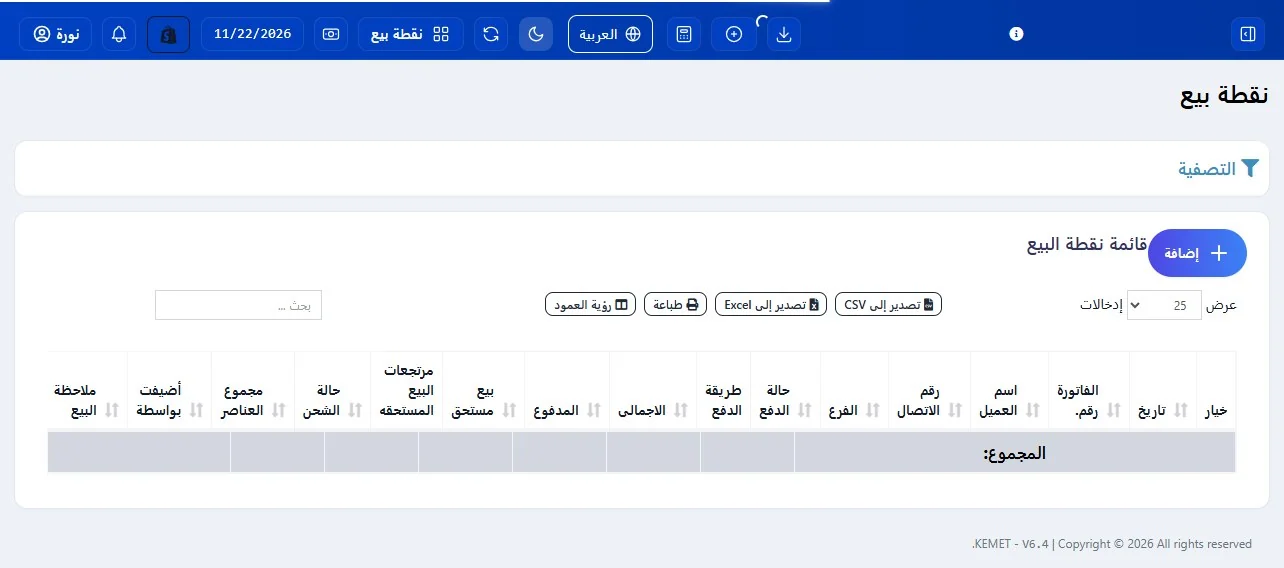
- اختار الفترة والفرع.
- ابحث برقم فاتورة الكاشير.
- افتح الفاتورة وراجع المدفوع والمقاسات.
- راجع تقرير الوردية لو محتاج تطابق حركة الدفع مع الكاش الفعلي.
مسار الشاشة داخل كيميت
/posشرح الحقول
- رقم الفاتورة
- الرقم المكتوب على الإيصال اللي بيميز عملية البيع.
- الفترة
- يحدد فترة الإيصالات الظاهرة في القائمة.
- حالة الدفع
- بتفرق بين بيع متسدد وإيصال لسه عليه مبلغ.
مثال عملي
دور على إيصال POS-108 لبيع تجربة. حدد اليوم وقارن اسم العميل وبنود الأصناف.
الإيصال المفتوح يطابق الرقم والدفعات المسجلة على البيع.
من ChatGPT أو Claude
ساعدني في «قائمة نقطة البيع». اسألني عن الفرع والمرجع أو الفترة اللي تحتاجها، وورّيني البيانات قبل أي تغيير.
راجع النتيجة
- قارن طريقة ومبلغ الدفع مع سجل الكاشير لنفس الوردية.
الأخطاء الشائعة
العملية ممكن تكون اتحفظت قبل ما تظهر النتيجة.
ابحث عن رقم الفاتورة أو العميل والفرع في نفس الفترة قبل ما تكرر الحفظ.
الشاشة أو الإجراء مش ظاهر.
اطلب من مسؤول الشركة يراجع الإضافة وإظهار القائمة وصلاحيات دورك والفروع المسموح لك بها.
تظهر الشاشة حسب إعدادات الشركة وصلاحيات حسابك وفروعه.
التدريب من أكاديمية كيميت بعد تسجيل الدخول /academy/native/cashiers