 KEMET
امتثال مشتريات ضريبة السلع والخدمات
افتح شاشة «امتثال مشتريات ضريبة السلع والخدمات» من التقارير المتقدمة وراجع نتائجها.
خطوات التنفيذ
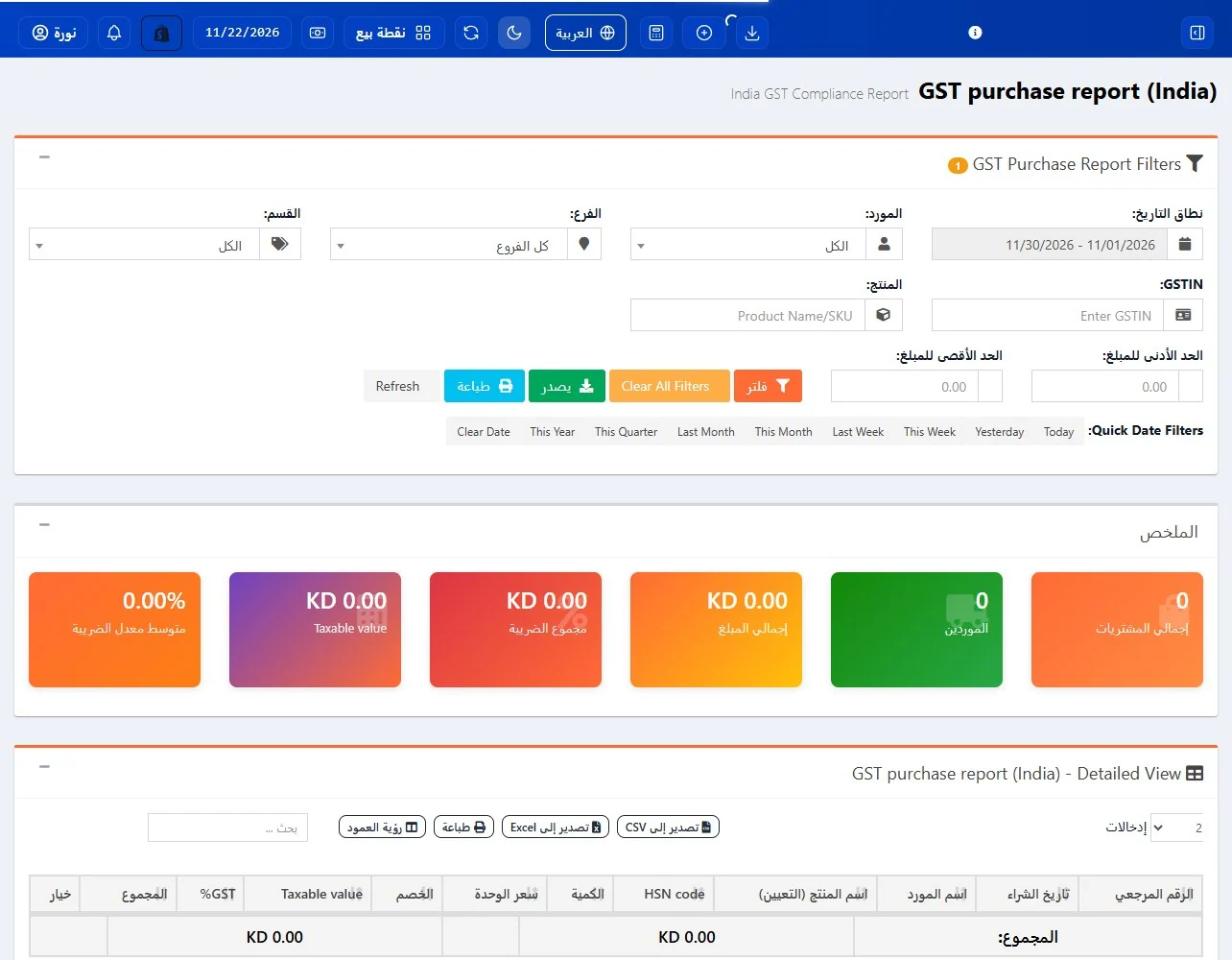
- افتح «امتثال مشتريات ضريبة السلع والخدمات» من قسم التقارير المتاح لحسابك.
- راجع عناصر الفلترة ذات الصلة في الشاشة زي الفترة، الفرع، التصنيف، الصنف، المورّد حسب التبويب المفتوح.
- راجع ضريبة المشتريات في تثبيت مفعّل فيه نظام GST المناسب.
- راجع التفصيل المطابق قبل استخدام الإجمالي أو مقارنة النتيجة بمكان تاني.
مسار الشاشة داخل كيميت
/advanced-reports/gst-purchase-reportشرح الحقول
- الفترة
- حدّد بداية ونهاية الفحص، وثبّتهم لو هتقارن نطاقين.
- الفرع
- ضيق النطاق للفرع المقصود، أو اختار الفروع المسموح بها حسب التقرير.
- التصنيف
- اختار التصنيف المقصود وثبّت اختياره عند مقارنة نتيجتين.
- الصنف
- ابحث عن الصنف المقصود ثم راجع الاسم أو الكود قبل اختيار السطر.
- المورّد
- ضيّق النطاق للمورّد اللي بتطابق مستنداته.
- النتيجة المقصودة
- راجع ضريبة المشتريات في تثبيت مفعّل فيه نظام GST المناسب.
مثال عملي
اختار فترة قصيرة وفرع ومورّد تجريبي. طابق ضريبة فاتورة شراء مع مستندها ونظام الضريبة المفعّل عندك.
بعد المراجعة لازم تقدر تتبع الصف أو المؤشر لمصدره في نفس نطاق التقرير.
راجع النتيجة
- راجع التاريخ والفرع ونفس المؤشر قبل مقارنة النتائج.
الأخطاء الشائعة
النتيجة فارغة أو مش في النطاق اللي عايزه.
راجع تاريخ الحركة ومحددات النطاق. جرّب إزالة فلتر واحد مع الحفاظ على الفرع أو الشركة المقصودة.
النتيجة مختلفة عن رقم شاشة تانية.
راجع التاريخ والفرع ونفس المؤشر قبل مقارنة النتائج.
النتيجة مش مطابقة للسجل المطلوب.
ارجع للمرجع أو الاسم والفلاتر اللي بدأت بيها قبل إعادة الإجراء.
الشاشة أو الإجراء مش ظاهر.
اطلب من مسؤول الشركة يراجع الإضافة وإظهار القائمة وصلاحيات دورك والفروع المسموح لك بها.
محتاج إضافة التقارير المتقدمة، وتختلف الصلاحيات حسب التقرير.