 KEMET
الحضور بالكاميرا
راجع إعداد الحضور بالكاميرا حسب سياسة الشركة والفروع المصرح لك بها.
خطوات التنفيذ
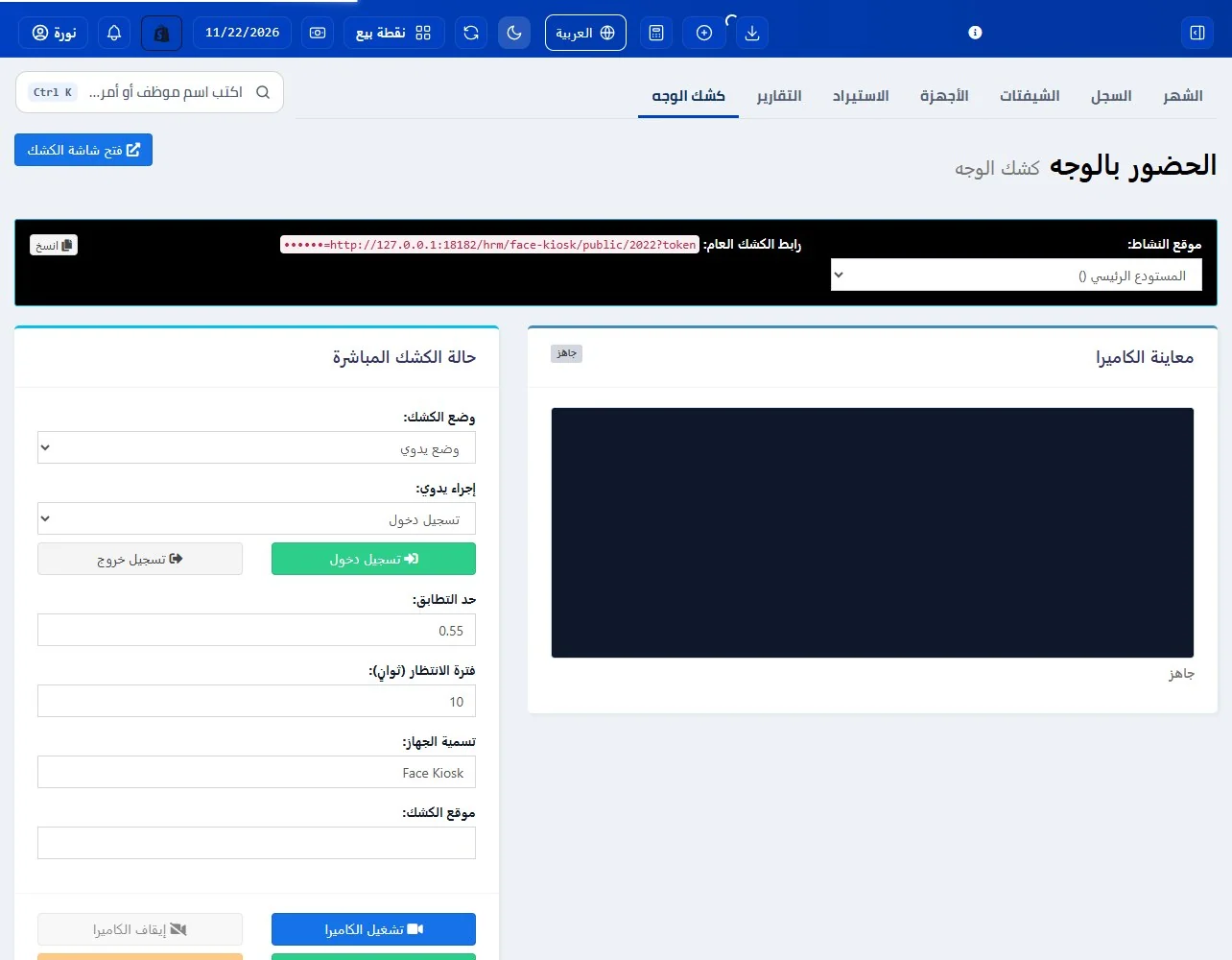
- افتح صفحة الحضور بالكاميرا من قسم الحضور.
- راجع الفرع والجهاز قبل بدء الإعداد.
- اتبع تعليمات الموافقة والتسجيل الظاهرة للموظف.
- تحقق من تسجيل حدث تدريبي في سجل الحضور.
مسار الشاشة داخل كيميت
/hrm/face-attendanceشرح الحقول
- الكاميرا
- اختار الجهاز المقصود لو فيه أكتر من كاميرا وراجع الإذن من المتصفح.
- الحركة
- اتأكد إنك بتراجع نوع التسجيل الصحيح ودور الموظف اللي بيجرب.
مثال عملي
نفّذ تسجيل حضور تجريبي للموظف المختار وتأكد إن النتيجة تخصه.
افتح سجل يوم التجربة وراجع وقت ونوع التسجيل قبل الاعتماد عليه.
راجع النتيجة
- تحقق من تسجيل حدث تدريبي في سجل الحضور.
الأخطاء الشائعة
الصف يخص موظف أو يوم مختلف.
راجع الفرع والمعرف واليوم الفعلي قبل اعتماد إجازة أو تصحيح الحضور أو حفظ حركة مالية.
الشاشة أو الإجراء مش ظاهر.
اطلب من مسؤول الشركة يراجع الإضافة وإظهار القائمة وصلاحيات دورك والفروع المسموح لك بها.
بتحتاج الإضافة أو الميزة المناسبة تكون متاحة للشركة، مع صلاحيات حسابك.