 KEMET
قائمة المصاريف
راجع مصروفات الفرع والإيصالات وقيود الدفع ذات الصلة.
خطوات التنفيذ
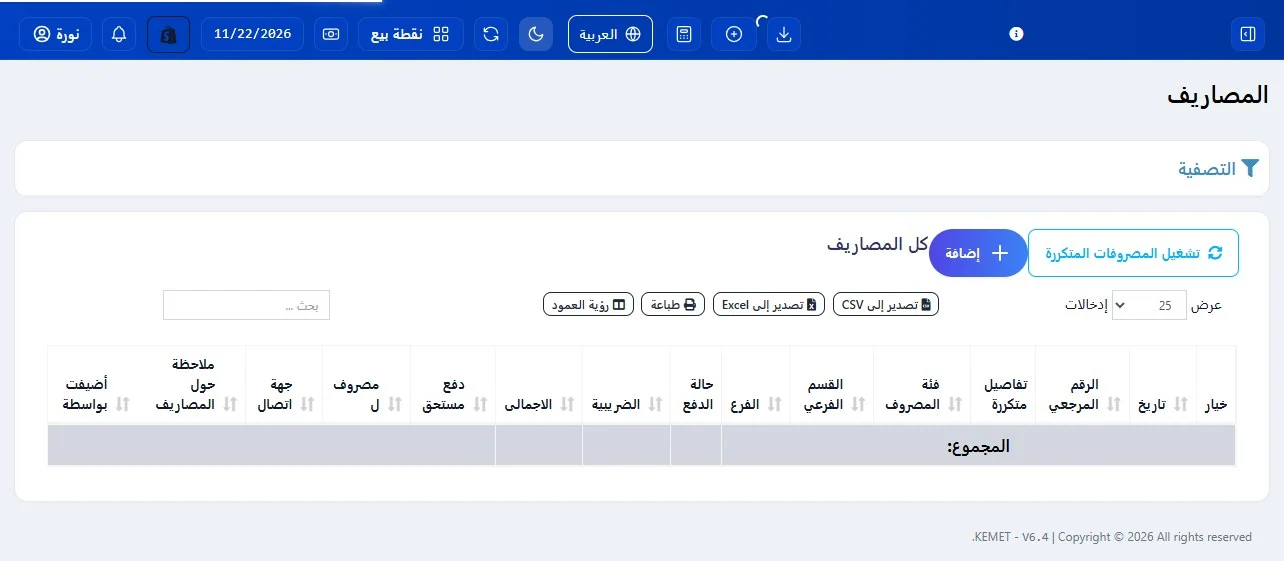
- حدد الفترة والفرع وتصنيف المصروف.
- افتح صف المصروف وطابق المرجع مع الإيصال.
- راجع المبلغ والمدفوع والمتبقي لو موجود.
- استخدم التقرير قبل إعادة إدخال مصروف مش واضح إذا كان اتسجل.
مسار الشاشة داخل كيميت
/expensesشرح الحقول
- الفرع والتواريخ
- حدّد الفرع والفترة اللي تغطيها مستنداتك.
- التصنيف
- اختار نوع المصروفات عشان تراجع التكاليف المتشابهة مع بعض.
- حالة الدفع
- توضح المصروفات التي تحتاج مراجعة دفع. افتح التفاصيل لمعرفة حركات الدفع المسجلة.
مثال عملي
ابحث عن مصروف توصيل 45 لفرع وسط البلد بتصفية الأسبوع وفتح السجل المطابق للإيصال.
يتطابق المصروف مع التصنيف والتاريخ والمبلغ وحالة الدفع الحقيقية.
من ChatGPT أو Claude
ساعدني في «قائمة المصاريف». اسألني عن الفرع والمرجع أو الفترة اللي تحتاجها، وورّيني البيانات قبل أي تغيير.
أدوات الربط المرتبطة
- Expense setup
expense_expense_context - Change an expense
expense_edit_expense - Change how an expense was paid
expense_update_expense_payment - Expense print link
expense_print_expense
راجع النتيجة
- افتح تفاصيل الدفع وطابق المرجع المسجل مع الإيصال.
- تأكد من الفرع والتواريخ المختارة قبل تفسير الإجمالي.
الأخطاء الشائعة
النتيجة مش مطابقة للسجل المطلوب.
ارجع للمرجع أو الاسم والفلاتر اللي بدأت بيها قبل إعادة الإجراء.
الشاشة أو الإجراء مش ظاهر.
اطلب من مسؤول الشركة يراجع الإضافة وإظهار القائمة وصلاحيات دورك والفروع المسموح لك بها.
تظهر الشاشة حسب إعدادات الشركة وصلاحيات حسابك وفروعه.
التدريب من أكاديمية كيميت بعد تسجيل الدخول /academy/native/expenses