 KEMET
مدفوعات المبيعات
سجل المدفوعات المستلمة من العملاء مع تفاصيل طرق الدفع
خطوات التنفيذ
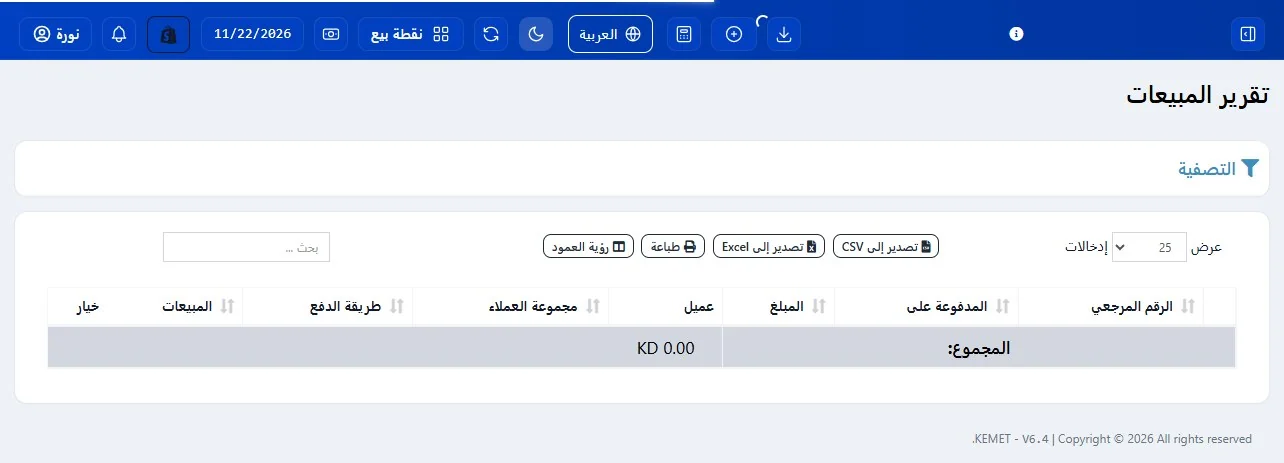
- افتح «مدفوعات المبيعات» من قسم التقارير المتاح لحسابك.
- راجع عناصر الفلترة ذات الصلة في الشاشة زي الفترة، الفرع، مجموعة العملاء أو التجميع، العميل أو جهة الاتصال، المستخدم أو المندوب، طريقة الدفع حسب التبويب المفتوح.
- طابق تحصيل عميل حسب تاريخ الدفع وطريقته.
- راجع التفصيل المطابق قبل استخدام الإجمالي أو مقارنة النتيجة بمكان تاني.
مسار الشاشة داخل كيميت
/reports/sell-payment-reportشرح الحقول
- الفترة
- حدّد بداية ونهاية الفحص، وثبّتهم لو هتقارن نطاقين.
- الفرع
- ضيق النطاق للفرع المقصود، أو اختار الفروع المسموح بها حسب التقرير.
- مجموعة العملاء أو التجميع
- حدّد المجموعة أو طريقة التجميع قبل مقارنة الصفوف.
- العميل أو جهة الاتصال
- اختار جهة الاتصال المطابقة للمستند اللي بتراجعه.
- المستخدم أو المندوب
- اختار الشخص الذي سجّل العملية أو المرتبط بها حسب التقرير.
- طريقة الدفع
- اختار وسيلة الدفع المطابقة للإيصال أو استخدم نفس الاختيار في المقارنة.
- النتيجة المقصودة
- طابق تحصيل عميل حسب تاريخ الدفع وطريقته.
مثال عملي
اختار السالمية والعميل، وفلتر طريقة دفع معروفة وأول أسبوع في نوفمبر. طابق مرجع الدفعة ومبلغها مع الإيصال.
بعد المراجعة لازم تقدر تتبع الصف أو المؤشر لمصدره في نفس نطاق التقرير.
من ChatGPT أو Claude
اعرض تقرير «مدفوعات المبيعات» من كيميت للشركة المربوطة. اسألني عن النطاق لو مش واضح. قارن بفترة سابقة بنفس الطول ونفس الفلاتر لو المقارنة مطلوبة والبيانات متاحة. لو طلبت الجدول فقط اعرض الجدول.
- راجع التاريخ والفرع أو نطاق الأداة. استخدم نفس نطاق القراءة في المقارنة.
- اربط الأرقام بمصدرها. لو جزء من التقرير غير متاح أو البيانات ناقصة، وضّح ده قبل عرض أي استنتاج.
راجع النتيجة
- راجع التاريخ والفرع ونفس المؤشر قبل مقارنة النتائج.
الأخطاء الشائعة
النتيجة فارغة أو مش في النطاق اللي عايزه.
راجع تاريخ الحركة ومحددات النطاق. جرّب إزالة فلتر واحد مع الحفاظ على الفرع أو الشركة المقصودة.
النتيجة مختلفة عن رقم شاشة تانية.
راجع التاريخ والفرع ونفس المؤشر قبل مقارنة النتائج.
النتيجة فاضية أو مختلفة عن تقرير تاني.
طابق الفترة والفرع وأي فلتر تاني، وراجع نوع السجلات اللي يجمعها كل تقرير قبل المقارنة.
بطاقة التقرير مش ظاهرة.
راجع دور الموظف وتفعيل الإضافة أو إعداد الشركة المطلوب.
تظهر الشاشة حسب إعدادات الشركة وصلاحيات حسابك وفروعه.