 KEMET
تقرير مشتريات المنتج
كميات ومبالغ مشتريات كل منتج من الموردين
خطوات التنفيذ
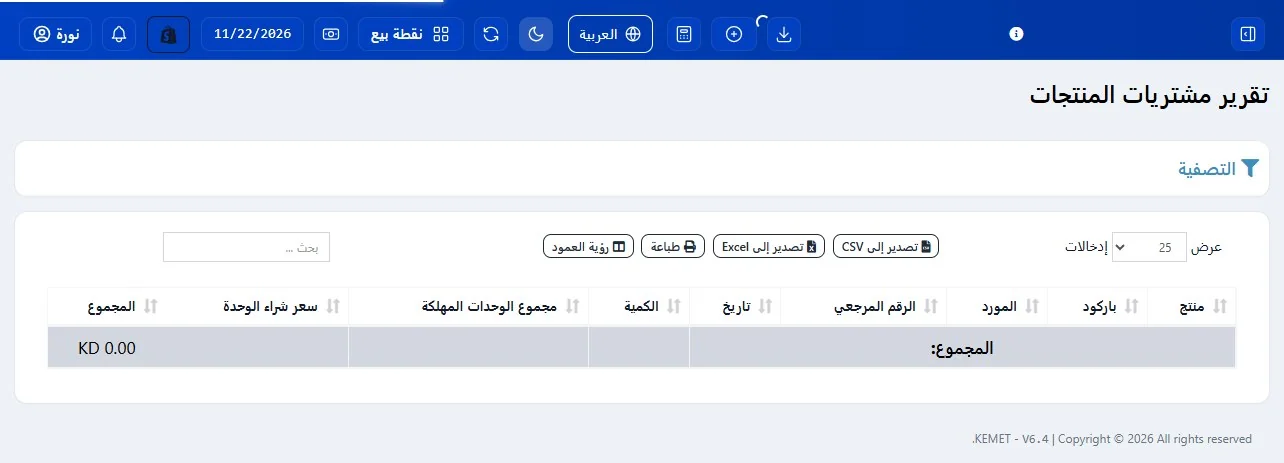
- افتح «تقرير مشتريات المنتج» من قسم التقارير المتاح لحسابك.
- راجع عناصر الفلترة ذات الصلة في الشاشة زي الفترة، الفرع، الماركة، المقاس أو اللون، الصنف، المورّد حسب التبويب المفتوح.
- طابق مشتريات الصنف أو المقاس المقصود.
- راجع التفصيل المطابق قبل استخدام الإجمالي أو مقارنة النتيجة بمكان تاني.
مسار الشاشة داخل كيميت
/reports/product-purchase-reportشرح الحقول
- الفترة
- حدّد بداية ونهاية الفحص، وثبّتهم لو هتقارن نطاقين.
- الفرع
- ضيق النطاق للفرع المقصود، أو اختار الفروع المسموح بها حسب التقرير.
- الماركة
- ضيّق التقرير للماركة المطلوبة لما يكون الفلتر ظاهر.
- المقاس أو اللون
- اختار مقاس أو لون الصنف المقصود قبل مطابقة السطر.
- الصنف
- ابحث عن الصنف المقصود ثم راجع الاسم أو الكود قبل اختيار السطر.
- المورّد
- ضيّق النطاق للمورّد اللي بتطابق مستنداته.
- النتيجة المقصودة
- طابق مشتريات الصنف أو المقاس المقصود.
مثال عملي
اختار مورد وصنف أو مقاس معروف وفترة قصيرة. قارن الكمية والسعر والمستند بفاتورة الشراء.
بعد المراجعة لازم تقدر تتبع الصف أو المؤشر لمصدره في نفس نطاق التقرير.
من ChatGPT أو Claude
اعرض تقرير «تقرير مشتريات المنتج» من كيميت للشركة المربوطة. اسألني عن النطاق لو مش واضح. قارن بفترة سابقة بنفس الطول ونفس الفلاتر لو المقارنة مطلوبة والبيانات متاحة. لو طلبت الجدول فقط اعرض الجدول.
- راجع التاريخ والفرع أو نطاق الأداة. استخدم نفس نطاق القراءة في المقارنة.
- اربط الأرقام بمصدرها. لو جزء من التقرير غير متاح أو البيانات ناقصة، وضّح ده قبل عرض أي استنتاج.
راجع النتيجة
- راجع التاريخ والفرع ونفس المؤشر قبل مقارنة النتائج.
الأخطاء الشائعة
النتيجة فارغة أو مش في النطاق اللي عايزه.
راجع تاريخ الحركة ومحددات النطاق. جرّب إزالة فلتر واحد مع الحفاظ على الفرع أو الشركة المقصودة.
النتيجة مختلفة عن رقم شاشة تانية.
راجع التاريخ والفرع ونفس المؤشر قبل مقارنة النتائج.
النتيجة فاضية أو مختلفة عن تقرير تاني.
طابق الفترة والفرع وأي فلتر تاني، وراجع نوع السجلات اللي يجمعها كل تقرير قبل المقارنة.
بطاقة التقرير مش ظاهرة.
راجع دور الموظف وتفعيل الإضافة أو إعداد الشركة المطلوب.
تظهر الشاشة حسب إعدادات الشركة وصلاحيات حسابك وفروعه.